MANUAL BOOK ADMINISTRATOR
Sistem OBE (Outcome Based Education) - Universitas Amikom Purwokerto
Versi 2026BAB I: PENDAHULUAN
1.1 Latar Belakang
Sistem OBE (Outcome Based Education) Universitas Amikom Purwokerto dikembangkan untuk memfasilitasi pengelolaan kurikulum berbasis luaran. Sistem ini mendukung integrasi data dari tingkat universitas hingga program studi, memastikan standarisasi dan kemudahan dalam evaluasi capaian pembelajaran.
1.2 Tujuan
Manual book ini disusun sebagai panduan teknis bagi Administrator dalam mengoperasikan sistem. Administrator memiliki peran vital dalam menyiapkan fondasi data (Fakultas, Prodi, User) agar modul-modul lain dapat berjalan dengan semestinya.
1.3 Ruang Lingkup Akses Admin
Sebagai Administrator, Anda memiliki hak akses penuh (Super User) untuk:
- Mengelola identitas Institusi.
- Menambah/Mengedit/Menghapus data Fakultas dan Prodi.
- Mengelola akun pengguna (User Fakultas dan Prodi).
- Melakukan sinkronisasi data master (Dosen, Mahasiswa).
- Memantau aktivitas sistem melalui Log.
BAB II: AKSES SISTEM
2.1 Halaman Login
Untuk mengakses aplikasi, buka browser dan kunjungi URL: https://obe.amikompurwokerto.ac.id
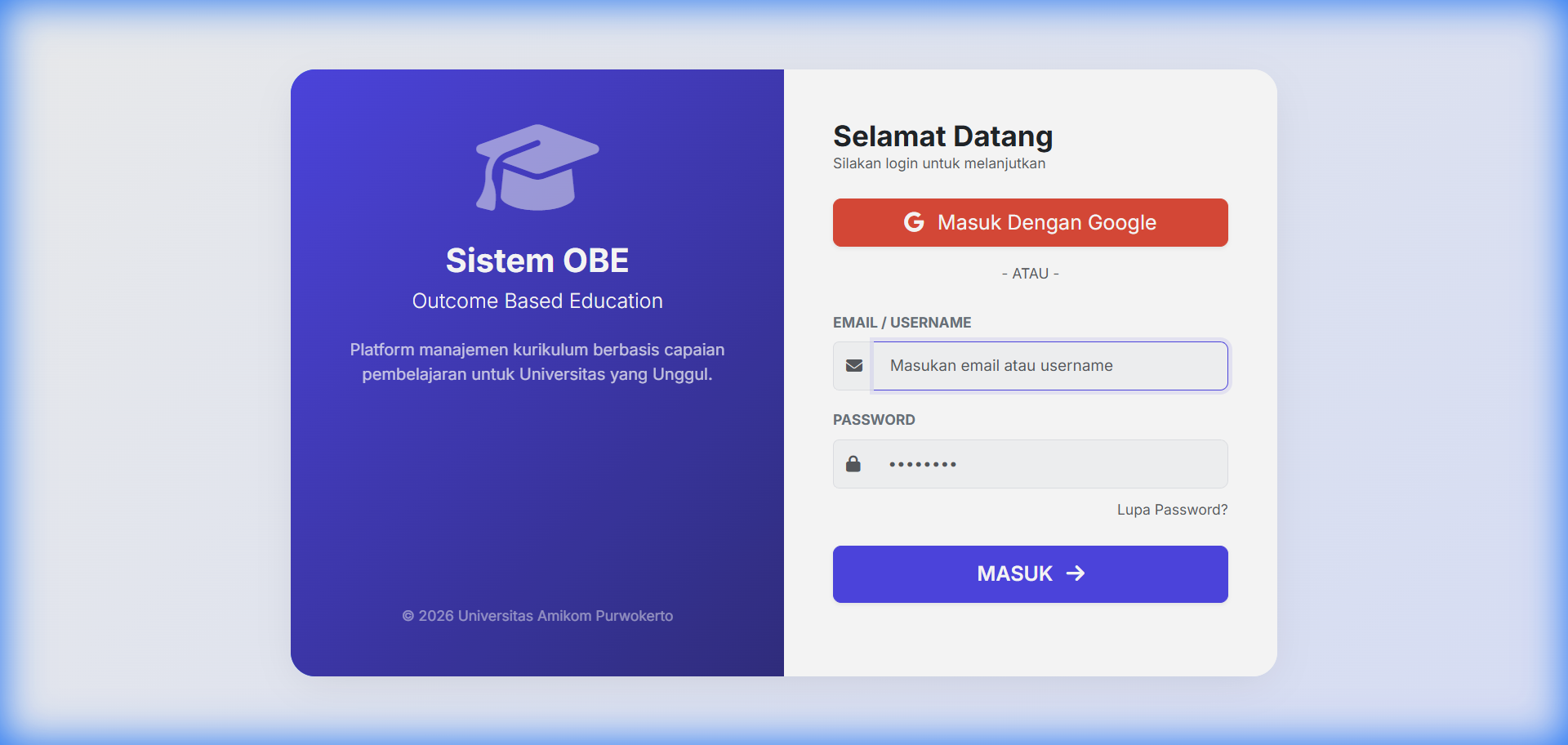
Langkah-langkah Login:
- Masukkan Username atau Email pada kolom yang tersedia.
- Masukkan Password.
- Klik tombol MASUK.
- Jika kredensial benar, Anda akan diarahkan ke Dashboard.
2.2 Logout
Untuk keluar dari sistem:
- Klik Nama/Foto Profil di pojok kanan atas.
- Pilih menu Logout.
- Sistem akan mengakhiri sesi Anda.
BAB III: DASHBOARD UTAMA
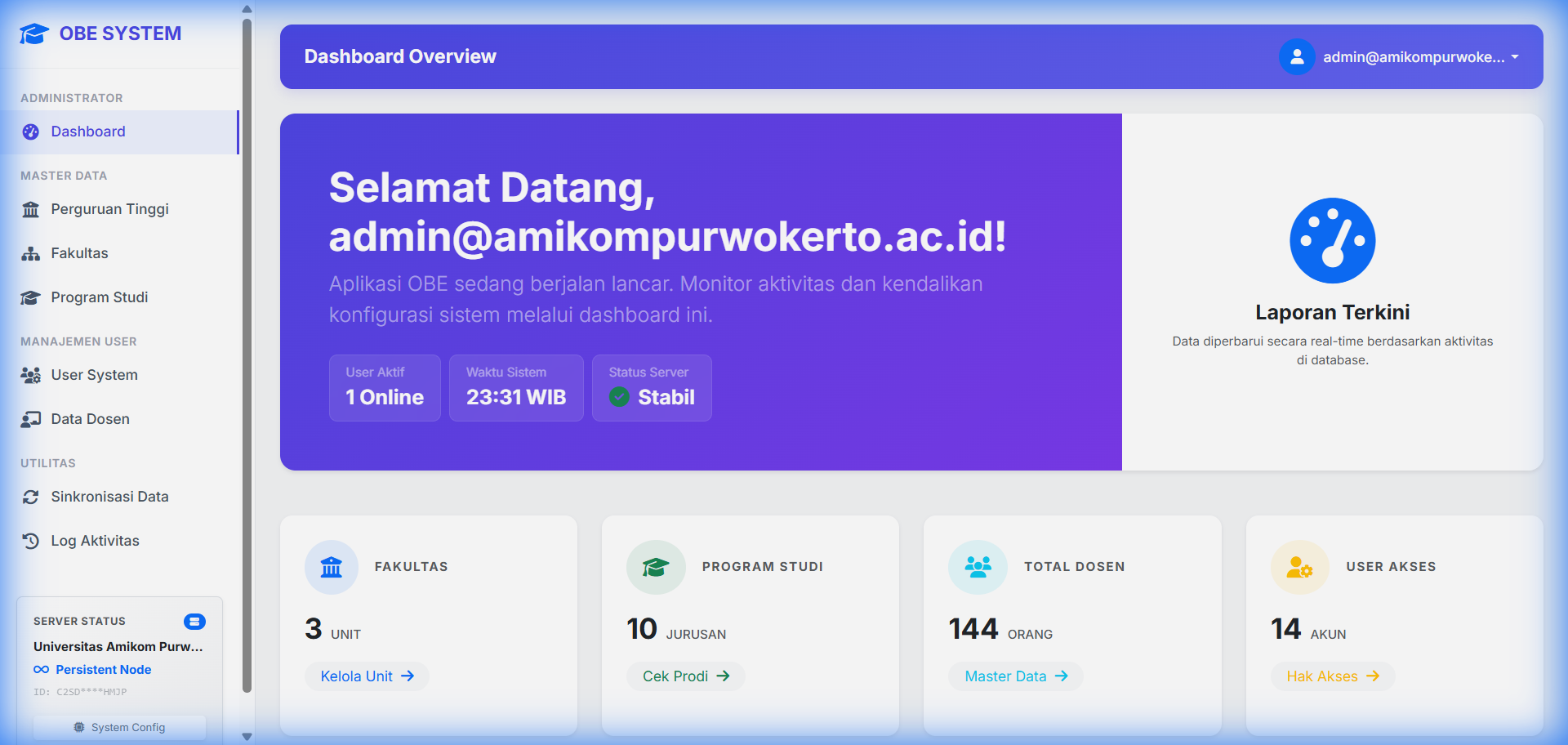
Setelah login berhasil, halaman pertama yang muncul adalah Dashboard.
3.1 Ringkasan Statistik
Pada bagian atas dashboard terdapat kartu statistik (Card) yang menampilkan jumlah data terkini:
- Total Fakultas: Jumlah fakultas yang terdaftar.
- Total Prodi: Jumlah program studi aktif.
- Total Dosen: Jumlah dosen yang tercatat di database.
- Total User: Jumlah akun pengguna sistem.
3.2 Navigasi Sidebar
Menu navigasi utama terletak di sebelah kiri (Sidebar). Menu ini dikelompokkan berdasarkan fungsinya:
- Profil PT: Konfigurasi identitas kampus.
- Fakultas & Prodi: Manajemen struktur akademik.
- User Fakultas/Prodi: Manajemen akun akses.
- Dosen: Database staf pengajar.
BAB IV: MANAJEMEN MASTER DATA
4.1 Profil Perguruan Tinggi (PT)
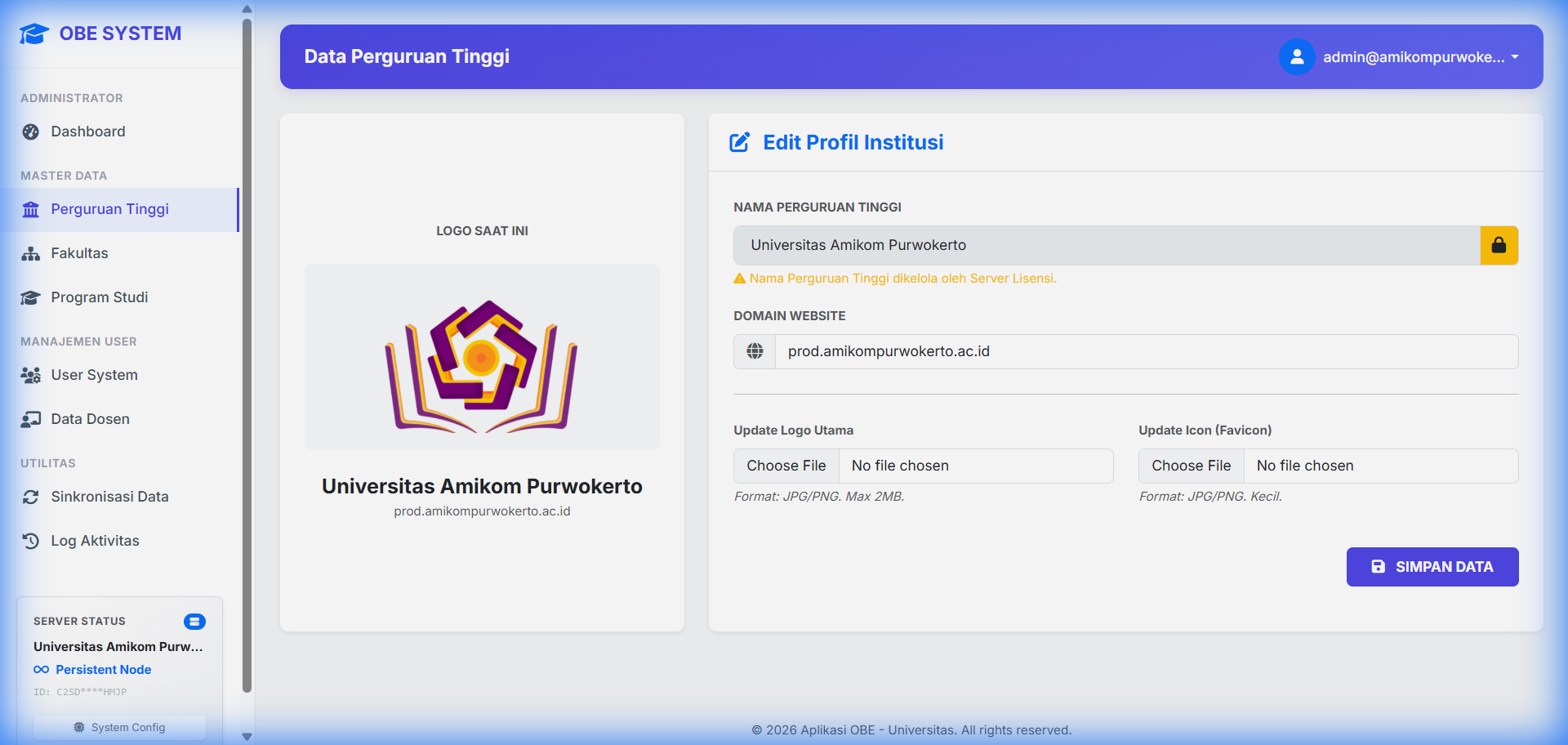
Menu ini digunakan untuk mengatur informasi dasar universitas yang akan muncul pada kop laporan.
Akses Menu: Sidebar > Profil PT
Fungsi:
- Mengubah Nama PT dan Kode PT.
- Mengganti Logo Universitas (digunakan di Header aplikasi).
- Mengganti Icon Aplikasi (Favicon).
4.2 Manajemen Fakultas
Menu ini digunakan untuk mengelola data Fakultas.
Akses Menu: Sidebar > Fakultas
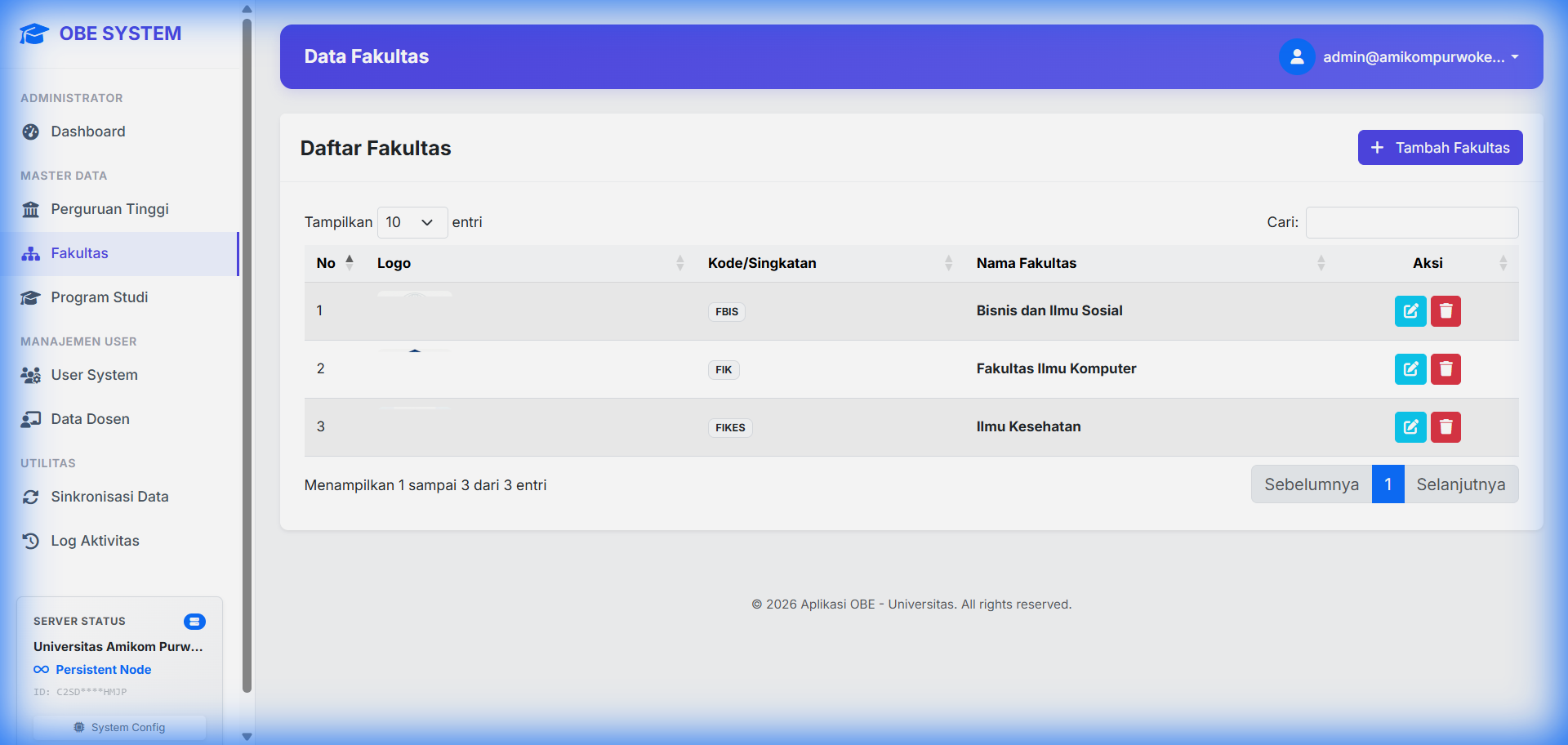
Cara Menambah Fakultas:
- Klik tombol Tambah Data.
- Isi Kode Fakultas (Wajib unik).
- Isi Nama Fakultas.
- Klik Simpan.
4.3 Manajemen Program Studi (Prodi)
Menu ini digunakan untuk mengelola data Program Studi di setiap fakultas.
Akses Menu: Sidebar > Prodi
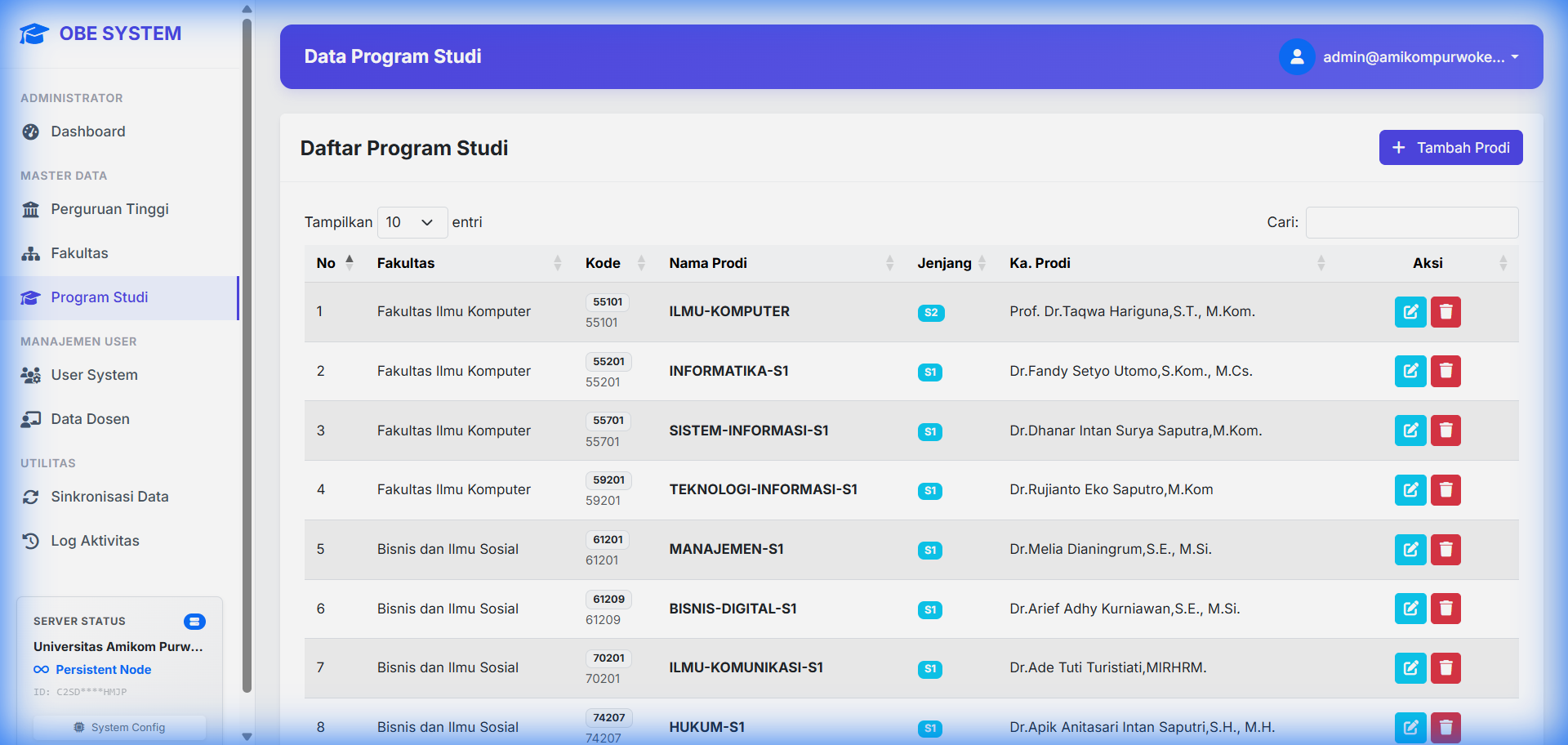
Cara Menambah Prodi:
- Klik tombol Tambah Data.
- Pilih Fakultas penaung.
- Isi Kode Prodi dan Nama Prodi.
- Pilih Jenjang (D3/S1/S2).
- Klik Simpan.
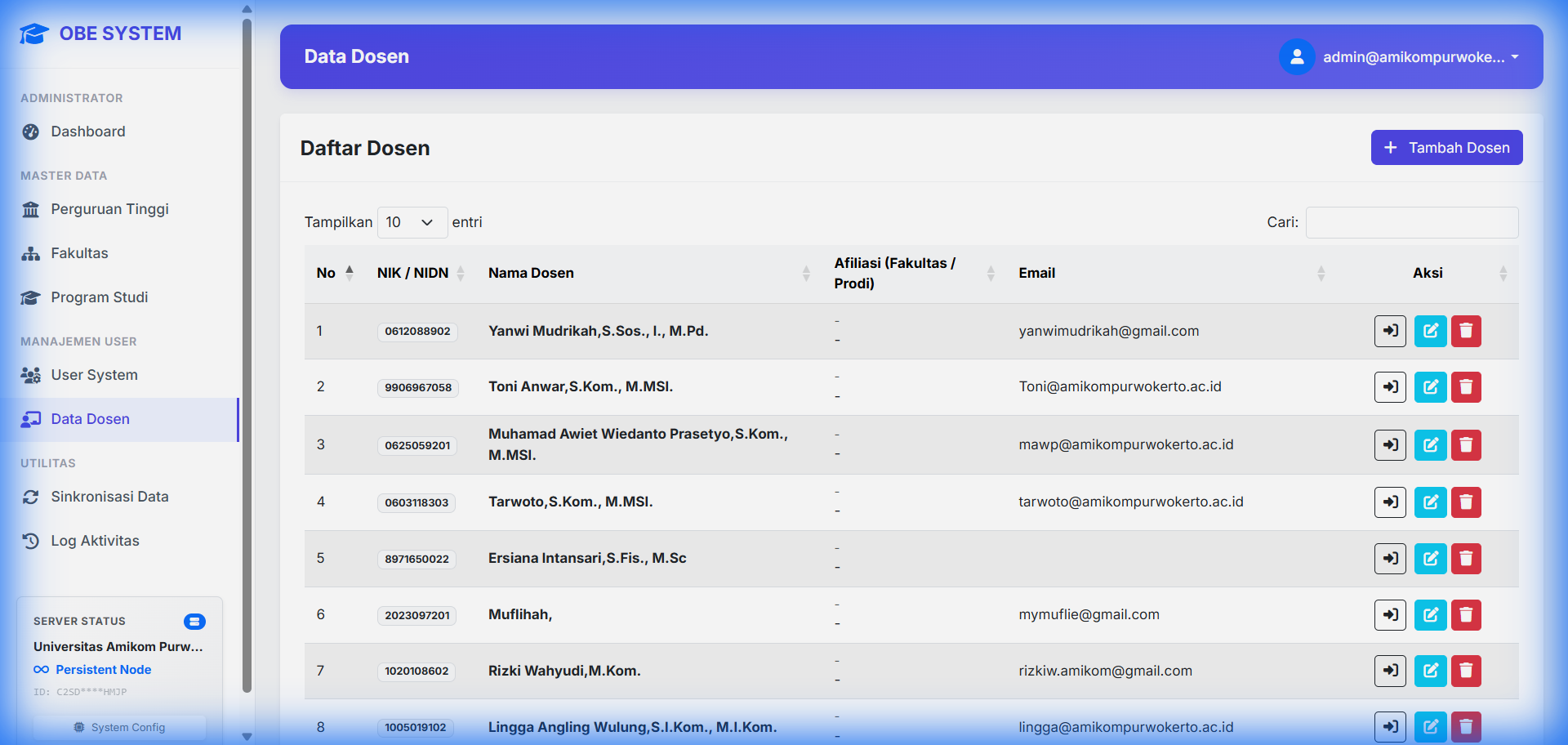
4.4 Manajemen Data Dosen
Menu ini menyimpan data seluruh dosen universitas. Data ini menjadi referensi bagi Prodi dalam menentukan Homebase Dosen dan Penugasan Mengajar.
Akses Menu: Sidebar > Dosen
BAB V: MANAJEMEN PENGGUNA (USER)
5.1 User Fakultas
User Fakultas adalah akun untuk Dekanat atau Admin Fakultas.
Akses Menu: Sidebar > User Fakultas
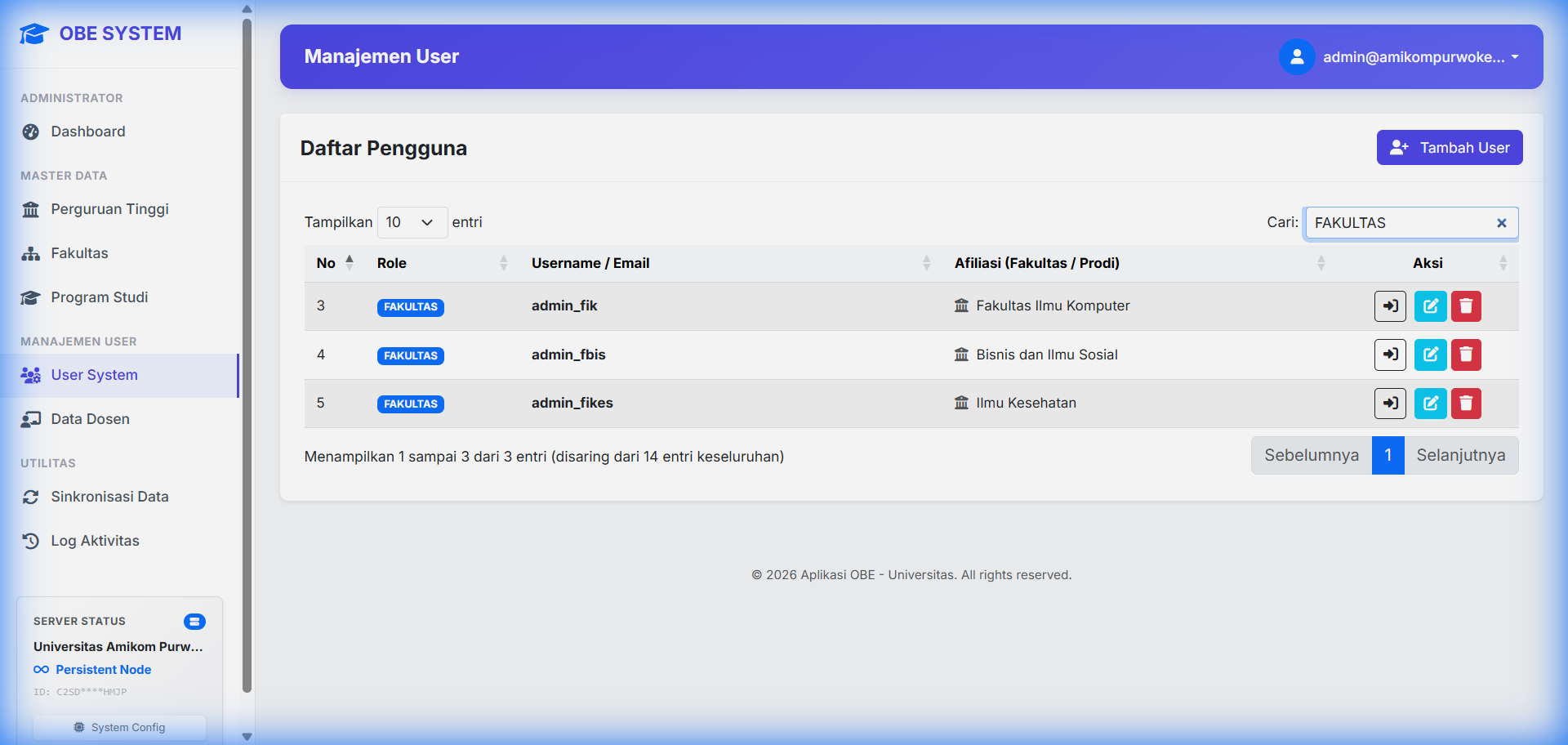
Cara Menambah User Fakultas:
- Klik tombol Tambah.
- Masukkan Username dan Password.
- Pada kolom Role/Level, pilih Fakultas.
- Pilih Nama Fakultas yang sesuai.
- Klik Simpan.
5.2 User Prodi
User Prodi adalah akun untuk Kaprodi atau Sekprodi.
Akses Menu: Sidebar > User Prodi
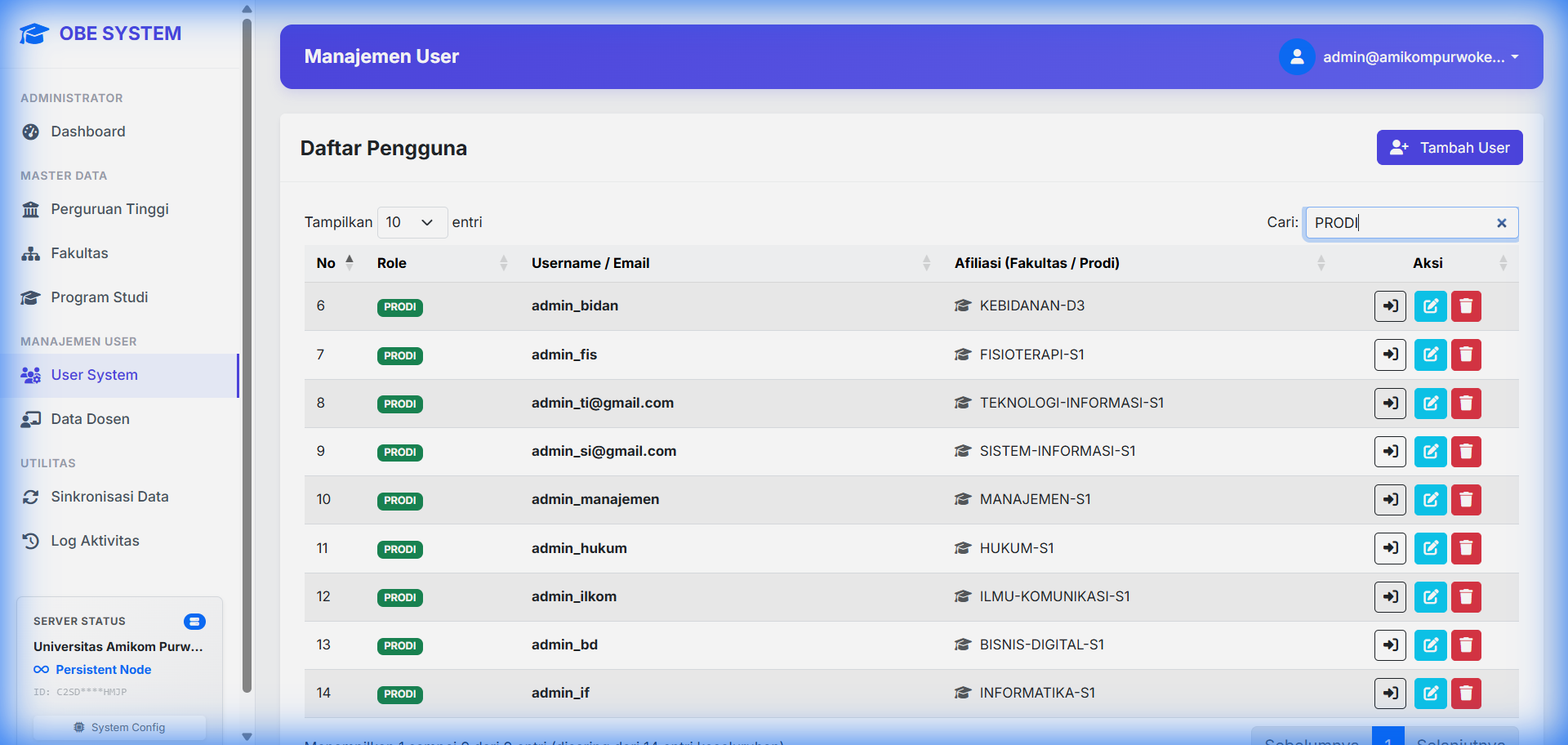
Cara Menambah User Prodi:
- Klik tombol Tambah.
- Masukkan Username dan Password.
- Pilih Nama Prodi yang akan dikelola oleh user ini.
- Klik Simpan.
BAB VI: FITUR TAMBAHAN
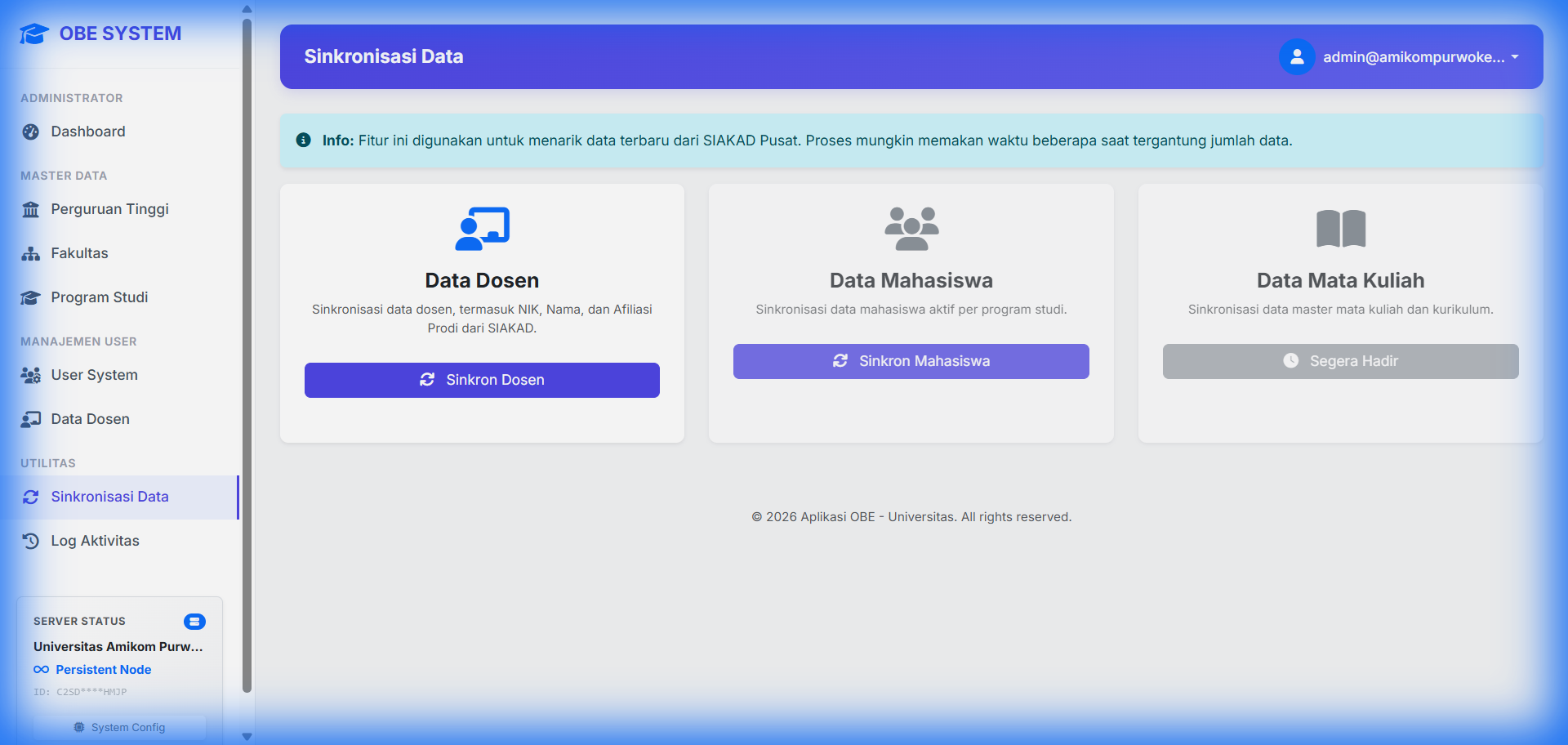
6.1 Sinkronisasi Data
Fitur ini digunakan untuk menarik data (Dosen/Mahasiswa) dari database eksternal.
Akses Menu: Sidebar > Singkron
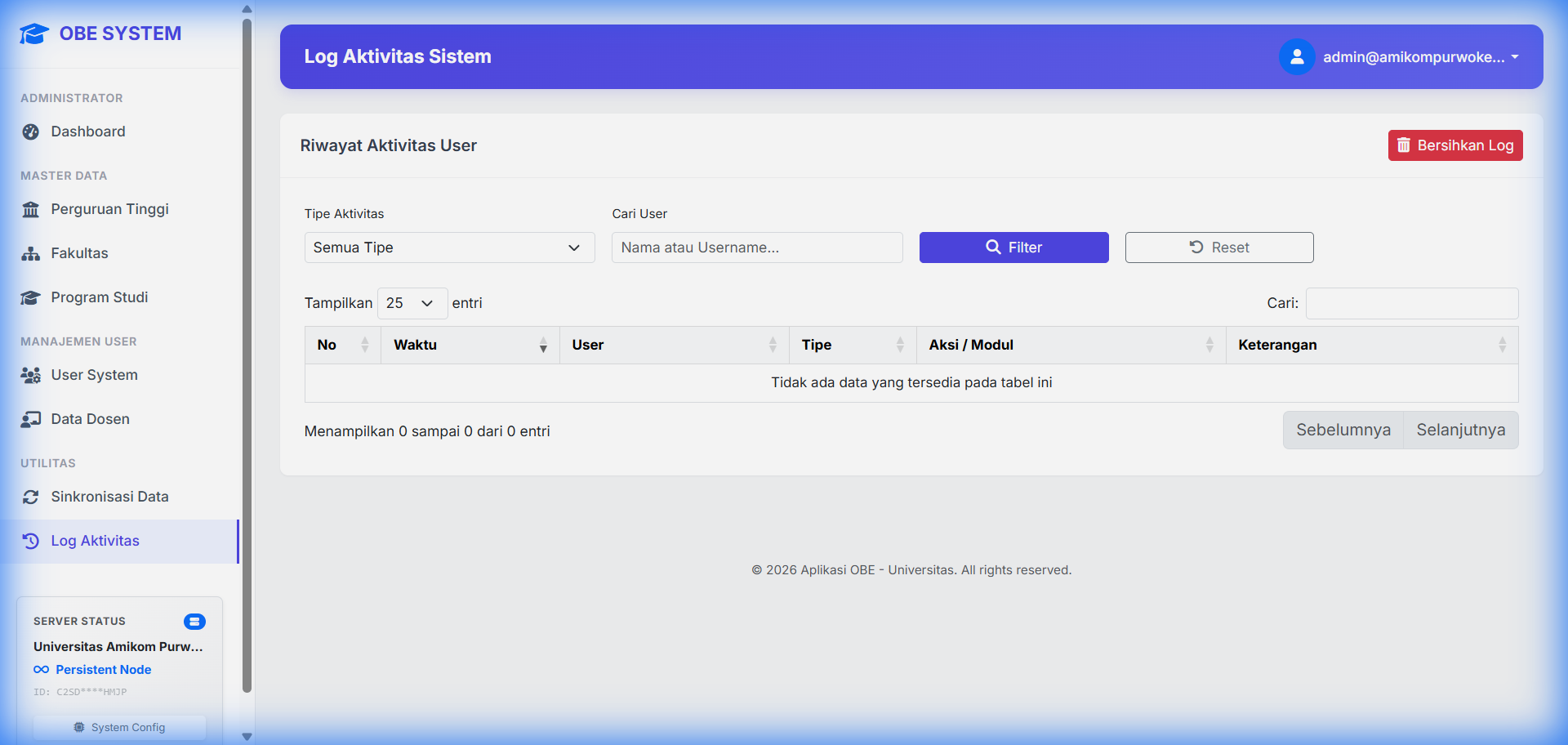
6.2 Log Aktivitas
Halaman ini merekam jejak aktivitas penting yang dilakukan oleh user di dalam sistem.
Akses Menu: Sidebar > Log